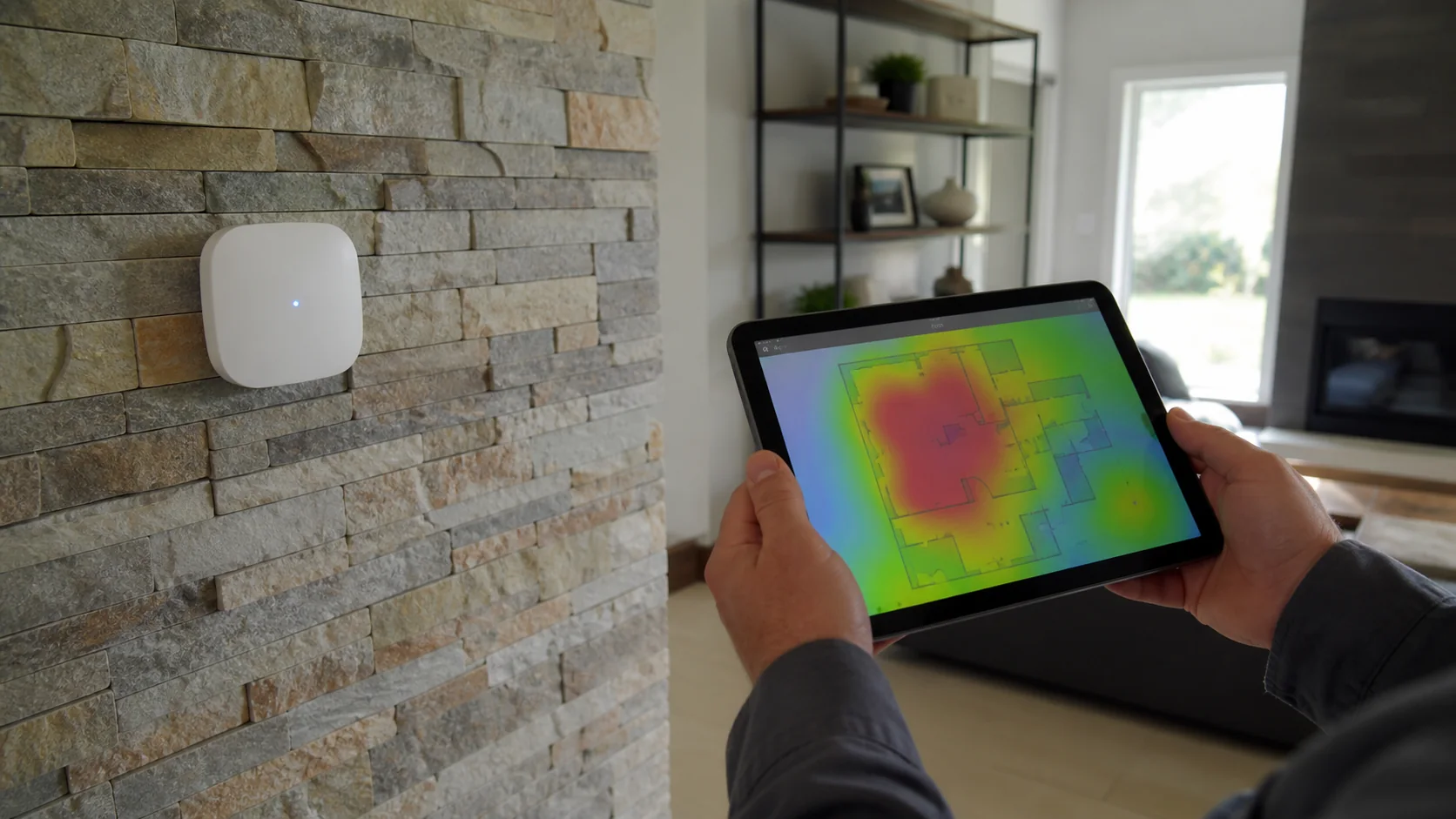

INTRODUCCIÓN
Cuando una red falla, varias causas producen exactamente el mismo síntoma: “Internet está lento”.
Puede ser el proveedor. Puede ser cobertura. Puede ser congestión. Puede ser un nodo Mesh mal enlazado. Puede ser un cable, un switch o incluso el dispositivo con el que estás probando.
Por eso un diagnóstico útil no consiste en hacer una prueba de velocidad y guardar la captura. Consiste en cambiar una variable a la vez hasta localizar la capa donde aparece el problema.
Paso 1. Comprueba el servicio de entrada
Haz una prueba por cable, cuando sea posible, directamente en el equipo principal.
Repite en más de un momento del día.
Si ahí ya existe inestabilidad, todavía no tiene sentido culpar al WiFi.
Paso 2. Repite por WiFi junto al router
Usa el mismo dispositivo.
Si el resultado cambia de manera importante respecto al cable, revisa configuración, banda, capacidad del equipo y cliente.
Paso 3. Ve a la zona donde realmente falla
No pruebes solamente en el pasillo. Prueba exactamente:
- donde trabajas;
- donde está la televisión;
- en la habitación donde se corta la llamada;
- en la terraza donde los huéspedes se conectan.
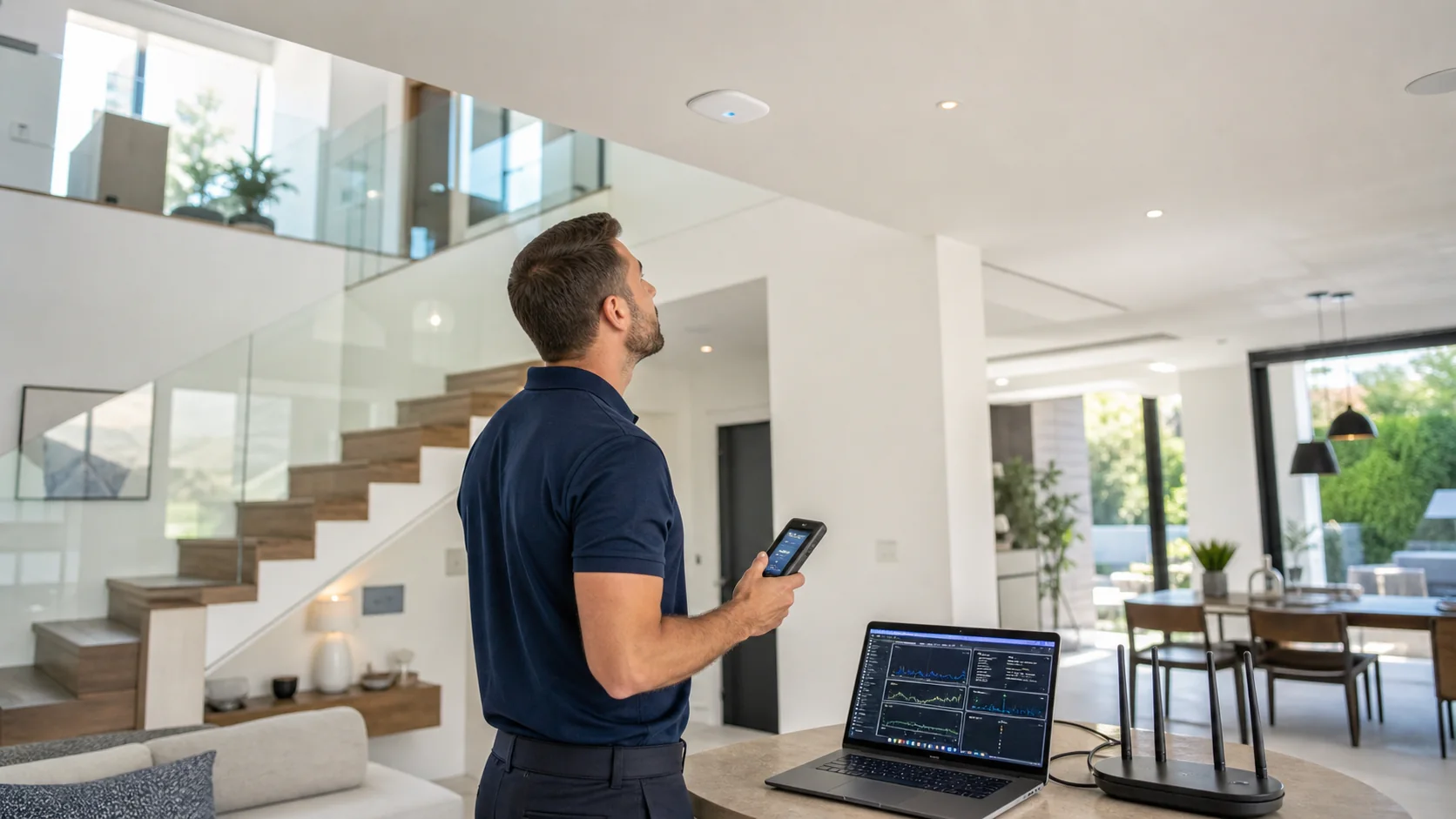
Ejemplo: la puerta que “rompe” la llamada
Una videollamada funciona con normalidad en el estudio mientras la puerta está abierta. Al cerrarla, el enlace cae. Esa pequeña prueba es mucho más informativa que cambiar el router: el material y la ruta de la señal están participando directamente.
Paso 4. Compara con varios usuarios
Si todo funciona bien con una sola persona pero empeora en horario pico, el problema puede ser capacidad y no cobertura.
Diagnóstico por capas
Diagnóstico por capas
1. Proveedor
2. Ethernet/router
3. Radio WiFi
4. Backhaul
5. Capacidad/concurrencia
6. Dispositivo
7. Aplicación
Paso 5. Observa el enlace entre nodos
En Mesh o repetidores, no basta con que el usuario tenga buena señal hacia el nodo. Ese nodo también necesita un buen camino de regreso hacia la red principal.
Un nodo con excelente señal local pero backhaul pobre puede dar una experiencia engañosa.

Paso 6. Documenta antes de cambiar nada
Guarda:
- ubicación;
- hora;
- prueba cable/WiFi;
- dispositivo;
- banda;
- síntoma;
- número aproximado de usuarios.
Así podrás comparar antes y después de cualquier cambio.
| Prueba | Si funciona bien | Si funciona mal |
|---|---|---|
| Cable | proveedor probablemente correcto | revisar ISP/módem/enlace |
| Cerca del AP | radio base correcta | revisar AP/router/cliente |
| Zona problemática | cobertura suficiente | ubicación/materiales |
| Hora pico | capacidad suficiente | concurrencia/canales/backhaul |

Del contexto a una decisión.
todavía estoy diagnosticando
Abrir herramienta↗ya identifiqué el equipo
Explorar Store↗varias zonas/usuarios requieren diseño
Diseñar proyecto↗Respuestas con el contexto completo.
¿Cuántas pruebas necesito?+
No hay un número fijo. Como mínimo conviene comparar cable, cerca del router y la zona problemática; después repetir en horario real de uso.
¿Una app de velocidad basta?+
Es útil como señal, pero no explica por sí sola la causa. Hay que acompañarla de ubicación, enlace y contexto de uso.
¿Cuándo sirve un access point?+
Cuando necesitas llevar cobertura/capacidad a una zona y puedes darle un enlace de red adecuado.
¿Qué debo llevar a una visita técnica?+
Plano o croquis, zonas problemáticas, velocidad contratada, pruebas realizadas, número aproximado de usuarios y lista de aplicaciones/dispositivos importantes.
FUENTES Y REFERENCIAS2
Referencias consultadas para esta revisión editorial.